ipucu etiketine sahip kayıtlar gösteriliyor. Tüm kayıtları göster

2 Ağustos 2008 Cumartesi

Windows’ta Kiril Karakterleriyle Yazı Yazma

Türkiye’de yaşayan yabancıların ve Kiril harfleriyle yazı yazmak isteyenlerin önemli bir sıkıntısı standart olarak kullandığımız Latin harfli klavyelerin Kiril harfleri kullanılan klavyelere göre farklı olması.

std_ru

Mesela yukarıdaki standart Rusça klavyede q–й, w-ц, e-у, r-к, t-е olarak karşılık buluyor. Türkiye’deki klavyelerde Kiril harfleri gösterilmediğinden dolayı da yazma işi oldukça zorlaşıyor.

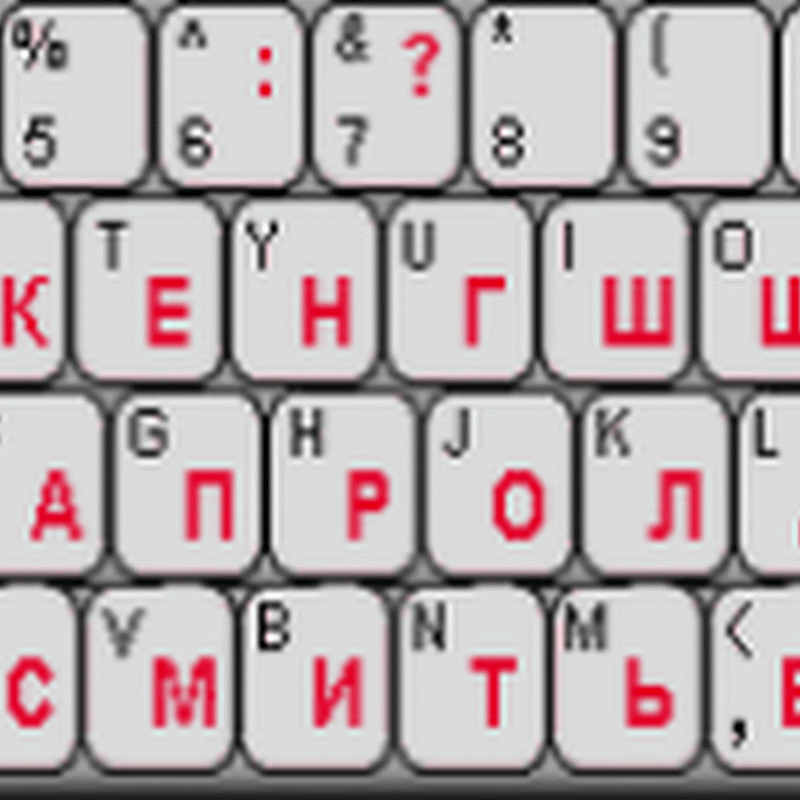
Peki ne yapabiliriz? Aşağıda gördüğünüz klavyede Kiril harfleri standart Rusça Kiril klavyedekiler gibi değil, Latince harflerin karşılığı olan Kiril harflerinin olduğu fonetik bir Kiril klavye düzenine sahip. Bu klavyede Latince benzer seslere sahip olan Kiril harfleri yine Latince harflerin olduğu yerlerde. Yani a-а, s-с, d-д, f-ф olarak geçiyor.

yawert

Nasıl yüklenir:

yeni harf düzenini bilgisayarınıza indirin.

indirdiğiniz dosyanın içindeki setup dosyasını kurun.

Denetim masası / bölge ve dil seçenekleri / diller / ayrıntılar / ekle / Rusça / klavye düzeni olarak da Rusça Latin i seçin.

Yazı dilini değiştirmek için kullanabileceğiniz kısayol: shift+alt

Bulgarca fonetik klavye düzeni

400px-Keyboard_Layout_Bulgarian_BDS2

standart Bulgarca klavye

kb_2

XP için fonetik Bulgarca klavye indir.

Vista kullanıcılarının herhangi bir program veya dosya indirmesine gerek yok.

Denetim Masası / Bölge ve Dil Seçenekleri / Klavyeler ve Diller / Klavye Değiştir

image

Genel / Ekle / Bulgarca / Bulgarca (Fonetik) / Tamam

image

Eğer kendiniz klavye düzeni yaratmak istiyorsanız bunun için Microsoft un layout creator programını kullanabilirsiniz.

Bütün bunların yanında işiniz bir kerelik ise ve uzun uzun uğraşmak istemiyorsanız diğer dillerde yazı yazmak için “Sanal Klavye” kullanabilirsiniz.

Windows Vista’da fonetik klavye düzenleri kendiliğinden yüklü oluyor.

Vista’da klavye düzeni değiştirmek:

26 Temmuz 2008 Cumartesi

Kullanilmayan Aygit Sürücülerini Silmek

Bilgisayarım / Sağ tık / Gelişmiş / Ortam Değişkenleri /

image Sistem Değişkenleri yazan yerde yeni ye tıklayın ve aşağıdaki değişken adını girin ve değeri 1 yapın.

“DEVMGR_SHOW_NONPRESENT_DEVICES”

image

Sonra Bilgisayarım / Sağ tık / Yönetten

“Aygıt Yöneticisi” yazan yere sağ tıklayın ve görünümden “gizli aygıtları göster”e tıklayın.

image

Kaldırmak istediğiniz sürücünün üzerine sağ tıklayıp kaldır deyin.

image

Eskiden kullandıp ta sonradan kaldırdığınız aygıtların sürücüleri aygıtı artık kullanmasanız da her windows açılışında yüklenmeye devam eder. Bu sürücüleri kaldırmak sistemde görünür bir hızlanmaya sebep olmasa da, hem temizlik hem de çakışma olasılıklarını azaltmakta yararlı olabilir.

31 Aralık 2007 Pazartesi

Windows'ta İsimsiz Klasör Oluşturma


Aslında yazıyı kaldırmıyorsunuz sadece bilgisayarın göstermeyeceği karakterler giriyorsunuz. Normalde ad değiştir deyip space tuşuna basarak yapabilirdiniz ancak Windows buna izin vermiyor. Biz de space (boşluk) yerine space sözcüğündeki karakterleri ASCII kodu kullanarak yazacağız.
image
1.Değiştirmek istediğiniz ikonun üzerine gelip ad değiştir (rename) deyin.

2.Bütün yazıyı silin.

3.Alt tuşunu basılı tutup klavyenin sağındaki numpad den " 0160 "ı tuşlayın. (Dizüstü kullananlar Fn+NumLock kullanarak yapabilir)

4.Yazmayı bitirdiğinizde Alt tuşunu serbest bırakın ve Enter a basıp kaydedin.

Eğer birden fazla simgeyi değiştirecekseniz birinci simgeyi yukarıda anlatıldığı şekilde yapın, ikincisine yukarıdakileri uyguladıktan sonra Enter a basmadan önce space tuşuna basarak bir boşluk ekleyin, diğer simgelere de önceki simgeden bir fazla boşluk bırakarak devam edin.

1. simge: alt+0160

2. simge: alt+0160+space

3. simge: alt+0160+space+space
Not: Bunları yaptıktan sonra oluşturduğunuz dosyayı normal yollardan silemiyorsanız;
komut penceresini açın, ve dosyanın bulunduğu klasöre gidin. Ör:
Dosya E:\Yeni Klasör ün içerisindeyse gireceğiniz komutlar sırasıyla:
1 – D:
2 – cd yeni klasör
3 – dir /x
Bu komuttan sonra dosyanız 0A00~1 olarak görünecek, bu onun 8.3 dosya adı biçimi.
Silmek için
4 - rd 0a00~1
image